
Por Jefferson Fonseca · Melhor Homem · Atualizado em setembro de 2026
Resposta rápida: Como fazer backup que funciona de verdade: siga a regra 3-2-1 — 3 cópias dos seus dados (o original e duas cópias), em 2 mídias diferentes (por exemplo, HD externo e nuvem), com 1 delas fora de casa (a nuvem resolve). Automatize: backup manual é backup que não acontece.
Na prática, para a maioria das pessoas: fotos e documentos na nuvem (Google Fotos/Drive, iCloud ou OneDrive, com sincronização automática) mais um HD externo com cópia completa do computador uma vez por semana, feita pelo Histórico de Arquivos (Windows) ou Time Machine (Mac). E, uma vez por ano, tente restaurar um arquivo — backup que nunca foi testado não existe.
Todo mundo sabe que devia fazer backup e quase ninguém faz até perder alguma coisa: o celular que caiu na água com as fotos do filho, o notebook roubado com o TCC, o HD que fez o barulho de clique e nunca mais ligou. Saber como fazer backup não é questão de ferramenta — é de método. A regra 3-2-1, que serve para empresa e para a sua pasta de fotos, cabe em uma frase e evita 99 % dos desastres. Este guia explica a regra, o que salvar primeiro (a lista é menor do que parece), a diferença entre sincronizar e fazer backup (que engana muita gente), nuvem contra HD externo, como automatizar em cada sistema em cinco minutos e o teste de restauração que separa quem tem backup de quem acha que tem. Já perdi um HD com dez anos de foto por confiar em uma cópia só; o que está aqui é o que faço desde então.
A regra 3-2-1 explicada em um minuto
A regra vem do mundo corporativo, mas é simples o bastante para a sua vida:
- 3 cópias — o arquivo original mais duas cópias. Uma cópia só é aposta: HD falha, nuvem bloqueia conta, celular some.
- 2 mídias diferentes — não adianta ter as duas cópias em dois HDs da mesma marca comprados no mesmo dia. HD externo e nuvem; ou SSD e cartão; ou nuvem de dois serviços diferentes.
- 1 fora de casa — incêndio, enchente, assalto e raio levam tudo o que está no mesmo lugar. A nuvem resolve isso de graça; um HD na casa dos pais também.
Exemplo concreto: as fotos estão no celular (original), sincronizam automaticamente com o Google Fotos ou iCloud (cópia 1, fora de casa, outra mídia) e uma vez por mês você copia a pasta do computador para um HD externo (cópia 2). Pronto, 3-2-1 completo, custo de um HD.
O erro mais comum é achar que “está na nuvem” já resolve. Está em um lugar só, controlado por uma empresa que pode suspender sua conta por engano, e sincronizado — o que leva ao ponto seguinte.
Sincronizar não é fazer backup
Google Drive, OneDrive, iCloud Drive e Dropbox sincronizam: o que você apaga no computador some da nuvem em segundos, e um arquivo corrompido ou criptografado por vírus sobe corrompido para a nuvem também. Isso protege contra roubo do notebook, mas não contra o seu próprio dedo nem contra ransomware.
Backup de verdade guarda versões anteriores e não apaga quando você apaga. A maioria dos serviços de nuvem tem lixeira de 30 dias e histórico de versões — o que ajuda, se você perceber o problema dentro do prazo. Serviços dedicados de backup (Backblaze, iDrive, o próprio Google One com backup de dispositivo) guardam versões por mais tempo.
A conclusão prática: nuvem sincronizada conta como uma das três cópias, mas a cópia no HD externo, feita por programa de backup que mantém versões, é a que salva quando o problema foi causado por você. Ter só sincronização é ter meio backup.
O que salvar primeiro (a lista é curta)
Você não precisa fazer backup do computador inteiro. Sistema e programas se reinstalam. O que não volta:
- Fotos e vídeos pessoais. A única coisa realmente insubstituível. Primeiro da lista, sempre.
- Documentos — contratos, declarações de imposto, comprovantes, escaneados de RG e certidões, o trabalho da faculdade, o projeto do freela.
- Senhas. Se usa gerenciador (Bitwarden, 1Password, o do navegador), exporte um arquivo criptografado de vez em quando. Se não usa, comece — é o backup mais barato da vida.
- Conversas e contatos. WhatsApp tem backup próprio (Google Drive no Android, iCloud no iPhone) — confira se está ligado. Contatos sincronizam com a conta Google ou Apple.
- Códigos de recuperação e autenticação em dois fatores. Perder o celular sem eles é perder o acesso a tudo. Guarde impressos ou no gerenciador de senhas.
- Saves de jogo, projetos criativos, bibliotecas de música comprada — o que der trabalho para refazer.
O que não precisa: sistema operacional, programas instalados, downloads, cache. Se preferir a tranquilidade de uma imagem completa do disco, o Windows (Backup e Restauração) e o Mac (Time Machine) fazem isso — mas a lista acima é o que importa se o espaço for pouco.
Nuvem ou HD externo? Os dois — e o que cada um custa
| Mídia | Prós | Contras | Custo |
|---|---|---|---|
| Nuvem (Google One, iCloud+, OneDrive) | Automático, fora de casa, acessível de qualquer lugar | Mensalidade, depende de internet, sincroniza erro, conta pode ser bloqueada | Assinatura mensal baixa para 100–200 GB; sobe para 2 TB |
| HD externo | Compra única, rápido, capacidade grande, não depende de ninguém | Fica em casa (roubo, incêndio), falha mecânica em 3–5 anos, precisa lembrar de conectar | Um HD de 1–2 TB custa o equivalente a um ano de nuvem |
| SSD externo | Rápido, resistente a queda, pequeno | Mais caro por GB; se ficar anos sem energia pode perder dados | Duas a três vezes o preço do HD |
| NAS (servidor em casa) | Backup automático de todos os aparelhos, com redundância | Caro, exige configuração, ainda está em casa | Investimento de quem tem muito dado |
| Pen drive e cartão SD | Barato | Perde fácil, corrompe fácil, capacidade pequena | Só para transportar, nunca como única cópia |
A combinação que atende quase todo mundo: nuvem para fotos e documentos (a cópia fora de casa) + um HD externo de 2 TB para a cópia completa semanal. Quem tem mais de 1 TB de foto e vídeo começa a olhar NAS; quem tem menos de 50 GB resolve com a nuvem gratuita e um pen drive de reserva… e ainda assim deveria comprar o HD.
Como automatizar em cada sistema (5 minutos)
Windows. Conecte o HD externo → Configurações → Atualização e Segurança (ou Contas) → Backup → “Adicionar uma unidade” → escolha o HD → ative “Fazer backup automaticamente dos meus arquivos”. O Histórico de Arquivos copia Documentos, Imagens, Vídeos, Área de Trabalho e mantém versões. Deixe o HD conectado ou conecte uma vez por semana. Para imagem completa do disco, “Backup e Restauração (Windows 7)” no Painel de Controle ainda funciona.
Mac. Conecte o HD → o sistema pergunta se quer usar para o Time Machine → sim. Fim. Ele faz backup a cada hora com versões, e a restauração de um arquivo antigo é a melhor de qualquer sistema. Formate o HD em APFS ou Mac OS Extended quando pedir.
Android. Google Fotos → Configurações → Backup ligado (escolha “qualidade de armazenamento” para caber no espaço grátis, ou original se pagar o Google One). Configurações do celular → Google → Backup: liga o backup de apps, contatos, SMS e configurações. WhatsApp → Conversas → Backup de conversas → diário.
iPhone. Ajustes → seu nome → iCloud → Fotos ligado, e Backup do iCloud ligado. Os 5 GB grátis não bastam para ninguém — o plano de 50 ou 200 GB é o custo mais bem gasto do aparelho. Alternativa: backup no computador pelo Finder ou iTunes, criptografado, uma vez por mês.
Nuvem para documentos. Coloque a pasta de trabalho dentro da pasta do Google Drive, OneDrive ou iCloud Drive e trabalhe nela. Sincronização contínua sem pensar. Lembre: é a cópia 1, não a única.
Quem montou um setup home office deveria deixar o HD externo plugado num hub, com o backup rodando toda noite — é a única forma de o “conectar uma vez por semana” acontecer de verdade.
O teste de restauração — e o contra honesto
Backup que nunca foi restaurado é uma hipótese. Uma vez por ano (coloque no calendário), faça o teste: escolha uma foto de três anos atrás e um documento, e tente recuperar pelo Histórico de Arquivos, pelo Time Machine, pela nuvem. Se levar mais de dez minutos ou falhar, o backup precisa de ajuste — melhor descobrir agora do que no dia em que o HD principal morreu.
Confira também se o HD externo ainda liga e se o backup tem data recente. HD parado numa gaveta por dois anos pode não acordar. Se der o clique de morte, pare de tentar — cada tentativa piora — e aceite que a cópia 2 morreu; é para isso que existe a cópia 3.
Agora o contra honesto: backup perfeito não existe, e o excesso dele é o que faz as pessoas desistirem. Se a regra 3-2-1 parece demais para você hoje, faça o mínimo que resolve 90 % dos casos: ligue o backup automático de fotos do celular e compre um HD externo para o computador. Dois passos, uma tarde. O resto — versões, NAS, segundo serviço de nuvem — vem depois, quando o volume de dados justificar. Um backup simples que roda toda semana vale mais que um plano sofisticado que nunca saiu do papel.
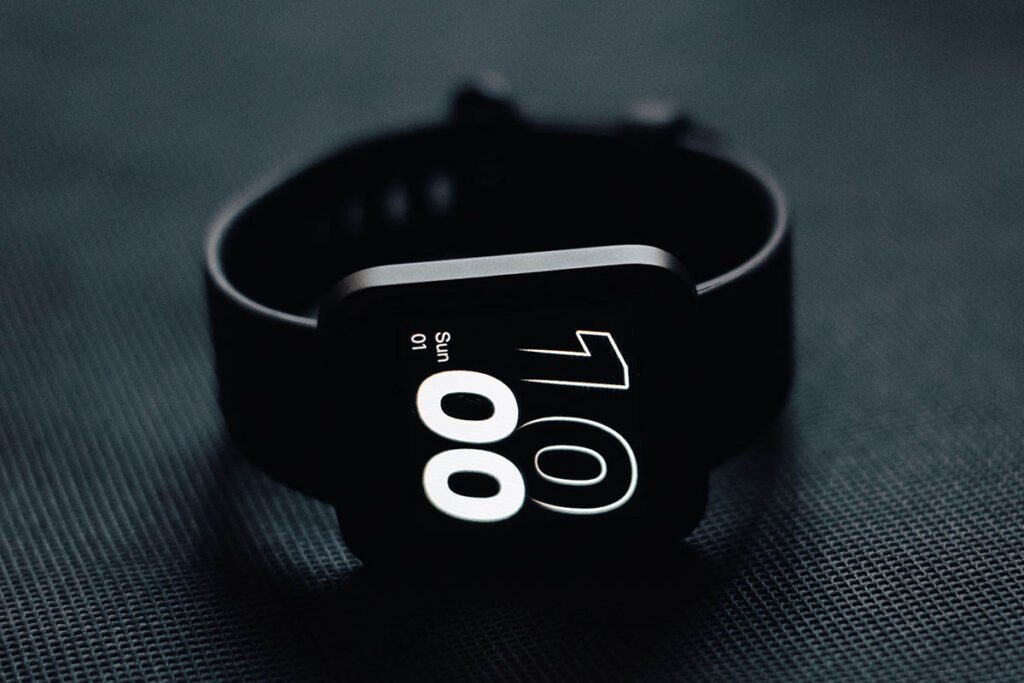
E um aviso sobre criptografia: HD externo com backup dos seus documentos e senhas, sem senha, é um presente para quem achar. Ative o BitLocker (Windows) ou a criptografia do Time Machine (Mac) no HD de backup. Se o notebook anda com você — e o setup minimalista costuma ser um notebook só —, mais um motivo para a cópia da nuvem estar sempre em dia, e para o smartwatch e o celular estarem com backup ligado, porque é o que sai de casa junto com você.
Perguntas frequentes
O que é a regra 3-2-1 de backup?
Três cópias dos seus dados (original e duas cópias), em duas mídias diferentes (por exemplo HD externo e nuvem), com uma delas fora de casa. Cobre falha de hardware, erro humano, roubo e desastre no mesmo esquema.
Google Drive é backup?
É sincronização: o que você apaga ou corrompe no computador muda na nuvem também. Conta como uma das cópias, mas não substitui um backup com versões, como o Histórico de Arquivos do Windows ou o Time Machine do Mac.
De quanto em quanto tempo fazer backup?
Fotos e documentos, automaticamente, todo dia — o celular e a nuvem fazem sozinhos. Cópia completa no HD externo, uma vez por semana. Teste de restauração, uma vez por ano.
HD externo ou SSD externo para backup?
HD externo para capacidade e custo; 2 TB por preço acessível. SSD é mais rápido e resistente a queda, mas custa mais por GB e não deve ficar anos sem ser ligado. Para backup em casa, o HD basta.
Como saber se meu backup está funcionando?
Tentando restaurar. Escolha um arquivo antigo e recupere pelo programa de backup. Se funcionar em poucos minutos, está certo. Backup que nunca foi restaurado é só uma suposição.
A mesa em ordem, os dados também
Setup home office, setup minimalista e o smartwatch que sai de casa com você — tudo com backup ligado.

Sobre o autor
Jefferson Fonseca 187 artigos no Melhor Homem
Criador do Melhor Homem. Escrevo sobre estilo, empreendedorismo e cultura.
Ver todos os artigos de Jefferson Fonseca →