🔗 Este guia contém links de afiliado. Como Associados da Amazon, ganhamos comissões de compras qualificadas, sem custo extra para você. As faixas de preço são uma referência para orientar a escolha; o valor atual de cada produto está no link.
Por Jefferson Fonseca · Melhor Homem · Atualizado em agosto de 2026
Resposta rápida: Três coisas decidem a compra, e a capacidade é a menos importante das três. Primeira: a porta do seu computador limita tudo. Um SSD de 2.000MB/s conectado a uma USB 3.2 Gen 1 entrega cerca de 550MB/s — e você pagou o triplo por nada. Confira o que a sua máquina tem antes de escolher o drive. Segunda: para a maioria, 550MB/s já resolve. Isso transfere um arquivo de 10GB em menos de vinte segundos e é uma ordem de grandeza acima de qualquer HD externo. Velocidade acima disso só faz diferença se você edita vídeo direto do drive ou move dezenas de gigabytes por dia. Terceira: resistência importa mais que specs em drive de bolso — corpo em alumínio, vedação contra poeira e água e resistência a queda valem mais que 300MB/s a mais.
SSD externo é um dos poucos upgrades de informática em que a diferença é sentida imediatamente: quem sai de HD externo para SSD nunca mais volta. O problema é que a categoria virou uma guerra de números — 550, 1.050, 2.000MB/s — e a maior parte desses números é irrelevante para quem compra, porque o gargalo está na porta do computador, não no drive. Este guia mostra o que a velocidade anunciada realmente significa, quando pagar mais compensa, e compara 24 modelos da entrada ao topo de linha.
Como escolher o SSD externo certo
A porta do seu computador é o limite real
Este é o ponto que decide a compra e o que quase nenhuma listagem explica direito. A velocidade que você vai obter é a menor entre a do drive e a da porta — e a porta perde na maioria dos computadores.
USB 3.2 Gen 1 (o antigo USB 3.0, geralmente com conector azul) tem teto prático em torno de 550MB/s. É o que está na maioria dos notebooks e desktops em uso hoje.
USB 3.2 Gen 2 dobra isso, com teto em torno de 1.050MB/s. Aparece em máquinas mais recentes e em quase todo notebook de linha superior.
USB 3.2 Gen 2×2 chega a cerca de 2.000MB/s e é raro — poucos computadores têm.
Thunderbolt 3 e 4 vão bem além, e são o território dos Macs e dos notebooks profissionais.
A consequência prática é direta: se a sua máquina só tem USB 3.2 Gen 1, comprar um SSD de 2.000MB/s é jogar dinheiro fora — você vai ver 550MB/s. Antes de escolher o drive, olhe as portas do seu computador. E vale a ressalva sobre o cabo: cabo ruim derruba a velocidade, e é por isso que vale usar o que vem na caixa em vez de qualquer cabo USB-C de gaveta.
Quanta velocidade você realmente precisa
Vamos traduzir os números em tempo real, que é o que importa.
Um arquivo de 10GB — um vídeo longo, uma pasta de fotos de um evento, uma máquina virtual — leva:
Em HD externo (cerca de 120MB/s): mais de um minuto e meio. Em SSD a 550MB/s: cerca de vinte segundos. Em SSD a 1.050MB/s: cerca de dez segundos. Em SSD a 2.000MB/s: cerca de cinco segundos.
Repare onde está o salto que muda a vida: entre HD e SSD. As diferenças seguintes são reais, mas o ganho marginal cai rápido para uso comum. Economizar dez segundos por transferência não justifica pagar o dobro — a menos que você faça isso o dia inteiro.
Quem realmente se beneficia de velocidade alta: quem edita vídeo direto do drive (aqui a velocidade vira fluidez de timeline, não tempo de espera), quem trabalha com fotografia RAW em volume, quem move rotineiramente dezenas de gigabytes, e quem roda máquina virtual ou biblioteca de jogos a partir do externo.
Quem não precisa: quem usa o drive para backup, para transportar documentos, para arquivar fotos ou para levar arquivos entre casa e trabalho. Nesses casos, 550MB/s já é confortável e sobra.
Capacidade: o cálculo que evita arrependimento
A regra simples é comprar o dobro do que você acha que precisa hoje — arquivo só cresce, e o custo por gigabyte cai conforme a capacidade sobe.
128GB a 256GB só faz sentido como drive de transporte pontual: levar um projeto, carregar um sistema, mover arquivos entre máquinas. Como armazenamento, enche rápido demais.
500GB é o mínimo razoável para uso geral, e cobre backup de documentos e uma biblioteca modesta de fotos.
1TB é o ponto ideal para a maioria: cabe backup completo de um notebook comum, biblioteca de fotos de anos, alguns jogos. É também onde o custo por gigabyte costuma ser mais equilibrado.
2TB ou mais é território de quem trabalha com vídeo, tem biblioteca de mídia grande ou quer backup de várias máquinas.
Uma nota importante sobre o número no rótulo: a capacidade utilizável é sempre menor que a anunciada. Um drive de 1TB mostra cerca de 931GB no sistema, por causa da diferença entre a base decimal usada pelos fabricantes e a base binária usada pelo sistema operacional. Não é propaganda enganosa — é convenção de medida —, mas é bom saber antes de estranhar.
Resistência: o que mais importa em drive de bolso
Um SSD externo passa a vida em mochila, indo e voltando, batendo em chave e caindo de mesa. Nesse contexto, a construção importa mais que 300MB/s a mais.
Ausência de peça móvel já é a grande vantagem estrutural do SSD sobre o HD: uma queda que destruiria um disco rígido geralmente não faz nada num SSD. Só isso já justifica a migração para quem transporta o drive.
Corpo em alumínio tem duas funções: proteção mecânica e dissipação de calor. E calor não é detalhe: SSD que aquece muito reduz a própria velocidade para se proteger — o chamado throttling. Um drive rápido em corpo plástico pode entregar menos que um mais lento em alumínio numa transferência longa.
Certificação de resistência — códigos IP contra poeira e água e resistência a queda declarada — vale para quem usa o drive em campo, viagem ou obra. Para quem vai de casa ao escritório, é bônus e não necessidade.
Argola ou ponto de fixação parece detalhe bobo e é o que salva o drive de sumir dentro da mochila ou de cair da mesa junto com o cabo.
E o aviso que vale mais que qualquer spec: SSD externo não é backup. Ele é uma cópia. Backup de verdade é a mesma coisa em pelo menos dois lugares diferentes, e SSD falha — com menos frequência que HD, mas falha, e quando falha costuma falhar sem aviso e de forma irrecuperável.
Conector, cabo e compatibilidade
USB-C é o padrão atual e o que você deve procurar. A maioria dos drives vem com dois cabos ou com um cabo com adaptador, cobrindo USB-C e USB-A.
Antes de comprar, confira o que sai da caixa. Um drive USB-C com um único cabo C-para-C é inútil num desktop mais antigo que só tem portas USB-A. E adaptador barato é uma das causas mais comuns de queda de velocidade e de desconexão no meio de uma transferência.
Formatação é o detalhe que mais gera dor de cabeça. A maioria dos drives vem em exFAT, que funciona em Windows e macOS. Se você é só Windows, NTFS rende melhor; se é só Mac, APFS. E se você usa os dois, mantenha exFAT — mas evite ejetar sem desmontar, porque exFAT é mais frágil a corrupção que os outros dois.
Sobre console: SSD externo funciona muito bem para armazenar jogos em PlayStation e Xbox, com regras específicas de cada plataforma sobre quais gerações podem rodar direto do externo e quais precisam ser copiadas para o interno. Vale conferir a regra atual do seu console antes de contar com isso.
E uma dica prática de longevidade: ejete sempre pelo sistema antes de desconectar. Arrancar o cabo no meio de uma escrita é a forma mais fácil de corromper a tabela de arquivos de um drive perfeitamente saudável.
💰 Econômico — até R$400
💵 Faixa de preço: até R$400
✅ Ideal para: Ideal pra quem quer sair do pendrive e do HD externo com pouco investimento. Capacidades menores, boas para transporte de projeto.


⚖️ Custo-benefício — R$400 a R$1200
💵 Faixa de preço: R$400 a R$1200
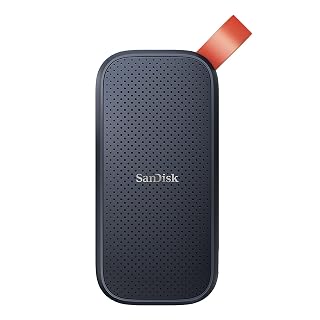
✅ Ideal para: A faixa onde a categoria faz sentido: 500GB a 1TB de marca conhecida, com velocidade que qualquer computador atual aproveita bem.




👑 Premium — acima de R$1200
💵 Faixa de preço: acima de R$1200
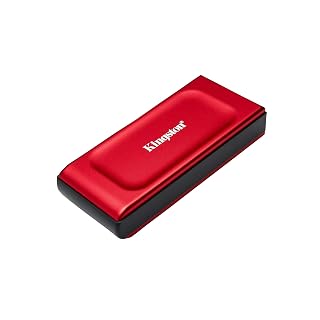
✅ Ideal para: Ideal pra quem edita vídeo direto do drive, trabalha com RAW em volume ou precisa de 2TB com resistência de campo.



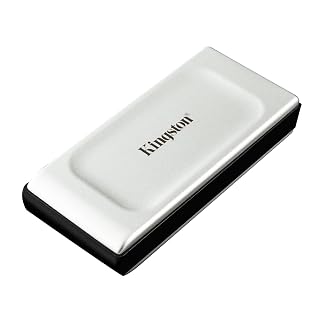

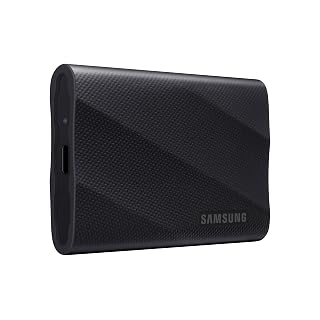


Comparativo rápido: 27 SSDs externos
| Produto | Capacidade | Faixa de preço | Link |
|---|---|---|---|
| SSD Portátil Metálico | 128GB | ⚖️ Custo-benefício | Ver na Amazon → |
| SSK Portátil | 128GB | ⚖️ Custo-benefício | Ver na Amazon → |
| SSK Externo | 256GB | 👑 Premium | Ver na Amazon → |
| Aiibe Externo | 256GB | 👑 Premium | Ver na Amazon → |
| KingSpec MemoStone | 256GB | 👑 Premium | Ver na Amazon → |
| MAIWO Gen 2 Tipo-C | 256GB | 👑 Premium | Ver na Amazon → |
| ORICO 2 em 1 | 256GB | 👑 Premium | Ver na Amazon → |
| KODAK X200 | 256GB | 👑 Premium | Ver na Amazon → |
| SSK NVMe Portátil | 250GB | 👑 Premium | Ver na Amazon → |
| SanDisk 800MB/s | 1TB | 💎 Top de Linha | Ver na Amazon → |
| Redragon Hiksemi | 1TB | 💎 Top de Linha | Ver na Amazon → |
| Kingston SX2000 | 500GB | 💎 Top de Linha | Ver na Amazon → |
| Kingston Duplo A/C | 512GB | 💎 Top de Linha | Ver na Amazon → |
| Redragon Ignis | 1TB | 💎 Top de Linha | Ver na Amazon → |
| SanDisk Extreme | 1TB | 💎 Top de Linha | Ver na Amazon → |
| ORICO Magnético | 1TB | 💎 Top de Linha | Ver na Amazon → |
| Kingston XS1000R | 1TB | 💎 Top de Linha | Ver na Amazon → |
| SanDisk Extreme Portátil | 1TB | 💎 Top de Linha | Ver na Amazon → |
| SanDisk Extreme 1050MB/s | 1TB | 💎 Top de Linha | Ver na Amazon → |
| Kingston Portátil | 1TB | 💎 Top de Linha | Ver na Amazon → |
| Samsung T7 | 1TB | 💎 Top de Linha | Ver na Amazon → |
| Samsung T9 Gen 2×2 | 1TB | 💎 Top de Linha | Ver na Amazon → |
| Kingston XS1000R | 2TB | 💎 Top de Linha | Ver na Amazon → |
| SanDisk USB 3.2 | 2TB | 💎 Top de Linha | Ver na Amazon → |
| SanDisk Extreme PRO | 1TB | 💎 Top de Linha | Ver na Amazon → |
| SanDisk Creator Pro | 1TB | 💎 Top de Linha | Ver na Amazon → |
| SanDisk Extreme | 2TB | 💎 Top de Linha | Ver na Amazon → |
6 erros de quem compra SSD externo
- Comprar velocidade que o computador não aproveita. Um drive de 2.000MB/s em porta USB 3.2 Gen 1 entrega 550MB/s. Confira as portas da sua máquina antes de escolher — é a checagem que mais economiza dinheiro nessa categoria.
- Usar cabo qualquer. Cabo genérico de gaveta derruba a velocidade e causa desconexão no meio de transferência. Use o que veio na caixa, e desconfie de adaptador barato.
- Comprar capacidade justa. Arquivo só cresce, e o custo por gigabyte cai conforme a capacidade sobe. Comprar o dobro do que você acha que precisa hoje é quase sempre a decisão certa.
- Achar que SSD externo é backup. É uma cópia, não um backup. Backup é a mesma coisa em pelo menos dois lugares. SSD falha menos que HD, mas quando falha costuma falhar sem aviso e sem recuperação.
- Ignorar o aquecimento. Drive rápido em corpo plástico reduz a própria velocidade quando esquenta. Em transferências longas, um SSD mais lento em alumínio pode terminar antes de um mais rápido em plástico.
- Desconectar sem ejetar. Arrancar o cabo no meio de uma escrita corrompe a tabela de arquivos de um drive saudável. Vale mais que qualquer spec: ejete sempre pelo sistema.
Se o objetivo é montar uma estação de trabalho completa, vale ver melhor suporte para monitor e como escolher monitor. Para carregar tudo isso com segurança, o guia é melhor mochila executiva masculina.
Perguntas frequentes sobre SSD externo
Qual velocidade de SSD externo eu preciso?
Para backup, transporte de documentos e arquivo de fotos, 550MB/s já é confortável — transfere 10GB em cerca de vinte segundos. Velocidade acima disso só faz diferença real para quem edita vídeo direto do drive, trabalha com RAW em volume ou move dezenas de gigabytes por dia.
Como sei qual USB o meu computador tem?
Nas propriedades do sistema ou no gerenciador de dispositivos, procurando por controladores USB. Uma pista visual: porta azul geralmente é USB 3.2 Gen 1 (teto de 550MB/s). Se a sua máquina só tem essa, não vale pagar por drive de 2.000MB/s.
SSD externo serve de backup?
Serve como uma cópia, não como backup completo. Backup é a mesma informação em pelo menos dois lugares diferentes — idealmente um deles fora de casa ou na nuvem. SSD falha com menos frequência que HD, mas quando falha costuma ser sem aviso e sem recuperação.
Por que meu SSD de 1TB mostra menos espaço?
Porque o fabricante conta em base decimal e o sistema operacional em base binária. Um drive de 1TB aparece como cerca de 931GB. É convenção de medida, não propaganda enganosa — e vale já contar com isso ao escolher a capacidade.
SSD externo funciona em PlayStation e Xbox?
Funciona bem para armazenamento de jogos, com regras específicas de cada plataforma sobre quais gerações rodam direto do externo e quais precisam ser copiadas para o interno. Vale conferir a regra atual do seu console antes de contar com isso.
Se for comprar um só
1TB de marca conhecida, com corpo em alumínio e velocidade compatível com a porta do seu computador. Na faixa intermediária estão as opções mais equilibradas — e comprar 2.000MB/s para uma porta de 550MB/s é dinheiro jogado fora.
Ver os SSDs na AmazonSe esse assunto te interessa, Tábua de Corte em 2027, Avental de Churrasco em 2027 e Canivete Multiuso em 2027 são a continuação natural da leitura.
Leia também
- Melhor Mochila de Hidratação em 2027: 11 modelos e por que litragem não é o critério
- Melhor Alicate Universal em 2027: 11 modelos e o uso errado que arredonda a sua porca
- Melhor Halter Ajustável em 2027: 11 modelos e por que o incremento importa mais que o peso máximo
- Melhor Coqueteleira em 2027: 11 modelos e o motivo real do cheiro que não sai
- Melhor Filtro de Linha em 2027: 11 modelos e a verdade sobre o que ele não protege
- Melhor Teclado Sem Fio em 2027: 11 modelos e o problema do Bluetooth que ninguém conta
- Melhor Mousepad Gamer em 2027: 11 modelos e por que o tamanho decide a sua mira
- Melhor Corrente Masculina em 2027: 11 modelos e as duas medidas que decidem o visual

Sobre o autor
Jefferson Fonseca 242 artigos no Melhor Homem
Criador do Melhor Homem. Escrevo sobre estilo, empreendedorismo e cultura.
Ver todos os artigos de Jefferson Fonseca →